Pi RuView ist kein eigenes Produkt, sondern eine Suchintention: Wie passt RuView zu Raspberry Pi oder einem kleinen Edge-Rechner? Der sichere Weg ist gestuft: Demo ansehen, github.com/ruvnet/RuView als Quelle verwenden und den Pi erst dann als Edge-Host nutzen, wenn Software, Modell, Firmware und echte CSI-Erfassung getrennt sind.
Diese Seite ersetzt weder den GitHub-Leitfaden noch den ESP32-CSI-Leitfaden. Sie erklärt die Mitte: Was läuft auf dem Raspberry Pi, was bleibt beim ESP32, was Docker und Modellartefakte bedeuten und wie man eine funktionierende Demo nicht mit validierter Sensorik verwechselt.
Was „Pi RuView“ normalerweise bedeutet
pi ruview steht meist für drei Fragen: Läuft die Demo im Raspberry-Pi-Browser, läuft der RuView-Software- oder Docker-Pfad auf Pi-Hardware, und kann der Pi einen ESP32-CSI-Knoten ersetzen? Diese Fragen müssen getrennt werden.
Ein Raspberry Pi kann lokaler Host, Dashboard, MQTT/Home-Assistant-Brücke oder Edge-Rechner sein, wenn der aktuelle Repository-Pfad das unterstützt. Er ist nicht automatisch ein CSI-Sensor; echte CSI-Erfassung braucht passende Hardware und Treiber.
- Demo für Orientierung nutzen.
- GitHub für aktuelle Befehle und Issues nutzen.
- ESP32 oder kompatible Hardware für echte CSI nutzen.
Schritt 1: zuerst die gehostete Demo öffnen
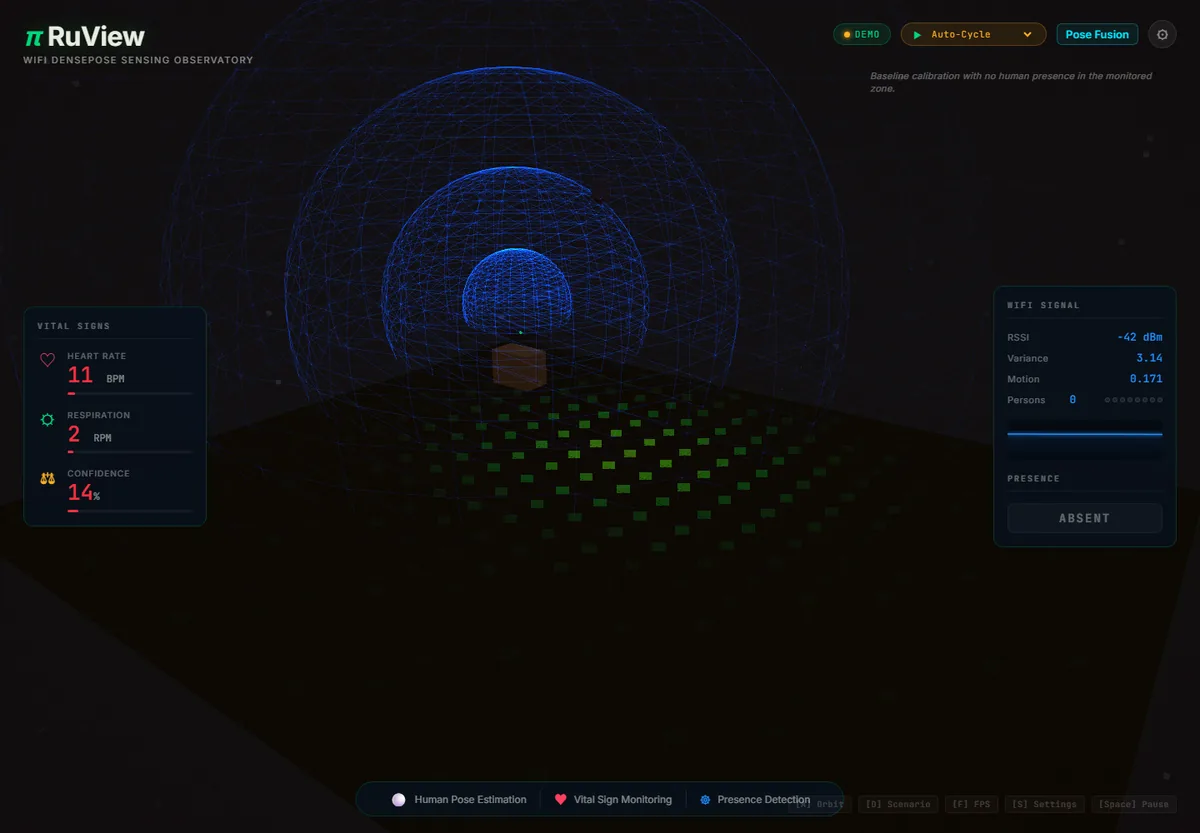
Die erste Prüfung ist die gehostete RuView-Demo. Sie zeigt Interface, Browserverhalten und die Darstellung von Presence, Bewegung, Atmung und Raumintelligenz. Sie beweist keine lokale Sensorfähigkeit.
Auf Raspberry Pi Desktop reicht meist Chromium. Bei Langsamkeit erst auf einem anderen Rechner testen, bevor Sensorkode geändert wird.
- Browser prüfen
- Lokalen Host getrennt testen
- CSI später validieren
| Question | Action | Preuve |
|---|---|---|
| Demo | Open demo | Interface |
| Software | Check GitHub | Setup |
| Sensing | Validate CSI | Signal |
Schritt 2: GitHub prüfen, bevor Befehle kopiert werden
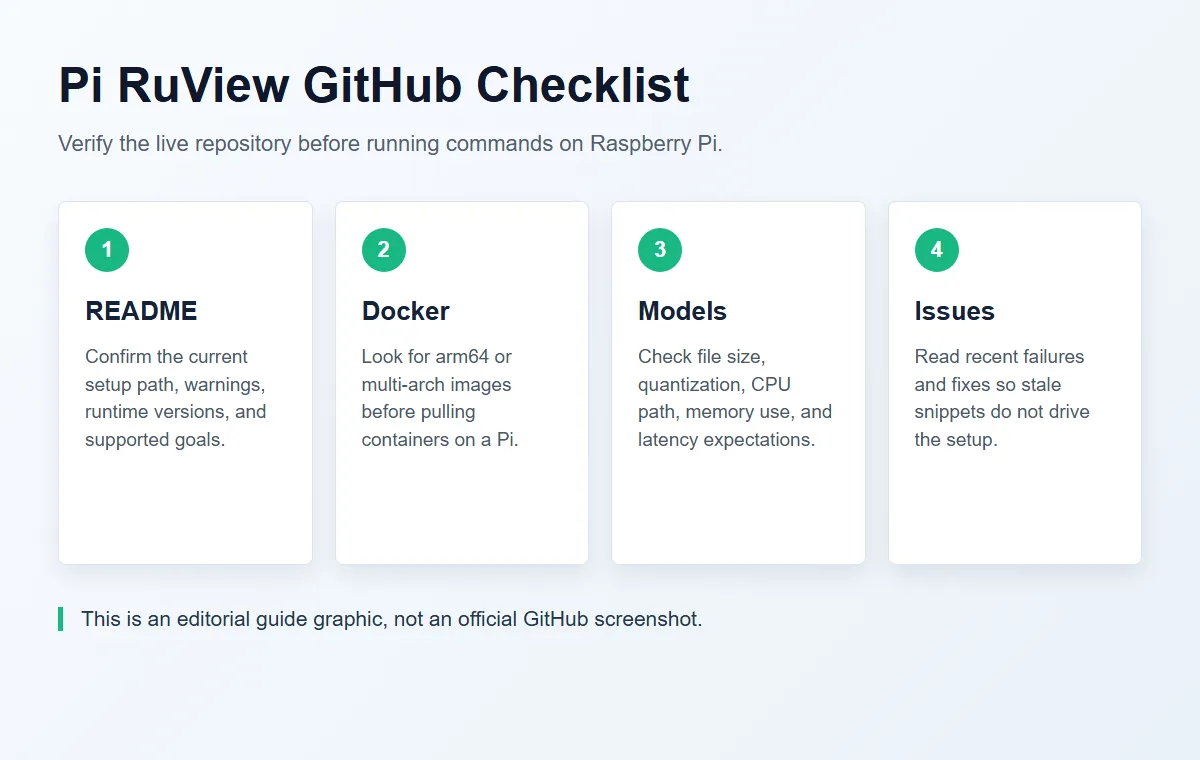
Die Quelle ist github.com/ruvnet/RuView. README, Commits, Issues, Docker, Modelllinks und Architekturhinweise vor Pi-Kommandos prüfen.
Für Pi zählen linux/arm64, Multi-Arch-Images, Python/Node/Rust-Versionen, Modellgröße und Speicher. x86- oder GPU-Kommandos sind nicht automatisch kompatibel.
- README prüfen
- Docker arm64 prüfen
- Modelle auf CPU und Speicher prüfen
| Area | Check | Reason |
|---|---|---|
| README | Current path | Fresh instructions |
| Docker | arm64 | Compatible image |
| Model | CPU/memory | Realistic edge use |
Schritt 3: die Rolle des Raspberry Pi festlegen
Ein gutes Setup startet mit einer engen Rolle: lokaler Host, UI, Home-Assistant-Brücke, Empfänger von Sensordaten oder kleiner Edge-Server. Für Modelle ist Pi 5 realistischer, aber CPU, Speicher und Kühlung müssen gemessen werden.
Nicht alles gleichzeitig auf den Pi legen. UI ohne Hardware, Docker mit simulierten Daten, CSI separat testen.
- Rollen trennen
- CPU und Latenz messen
- Erst aufgezeichnete Daten nutzen
Schritt 4: ESP32-CSI-Erfassung vom Pi-Hosting trennen
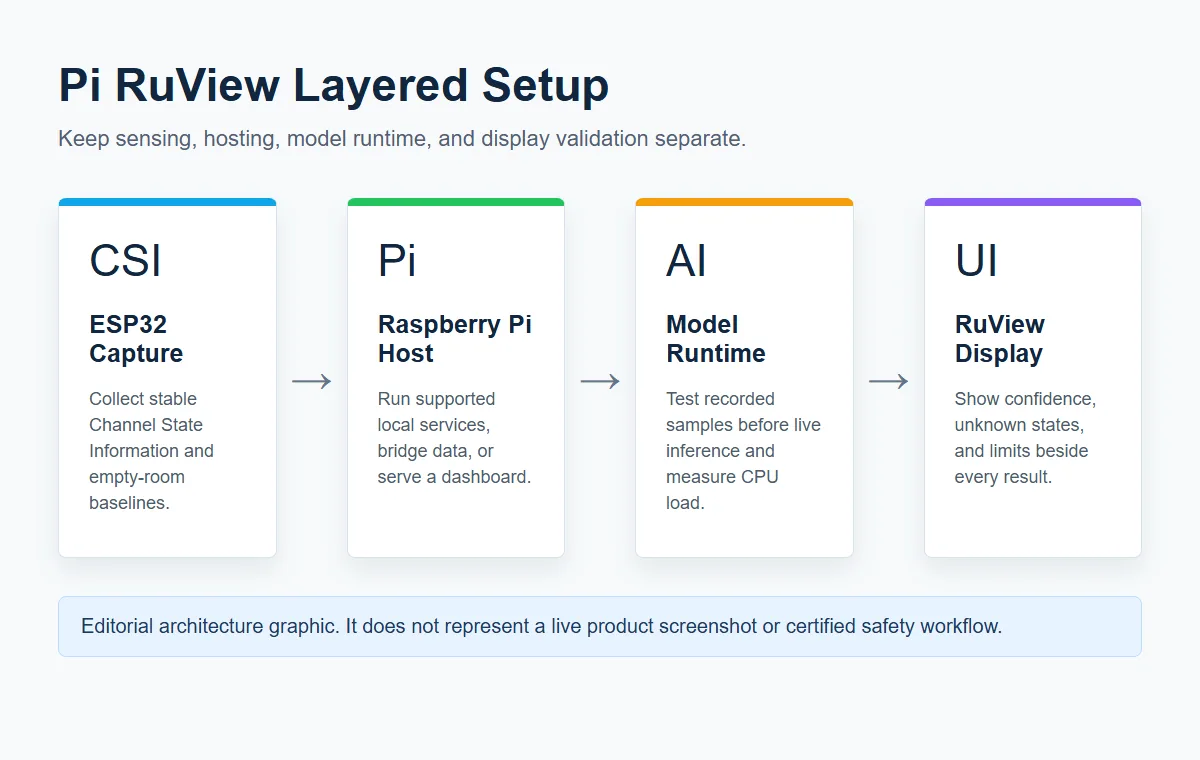
RuView-Sensing hängt an Channel State Information, nicht an normalem WiFi. ESP32 ist günstig, weil ESP-CSI und ESP32 CSI Tool Kanalwerte ausgeben. Der Pi hostet oder leitet weiter, ersetzt aber ohne CSI-Beweis keinen Sensor.
Sauber ist: ESP32 erfasst, Pi hostet, RuView zeigt Vertrauen und Grenzen. Leeres CSI-Log bedeutet Sensorpfad; Docker-Fehler bedeutet Runtime; Übertreibung bedeutet Validierung und Text korrigieren.
- Layer trennen
- Baseline und False Positives testen
- Keine Medizin- oder Sicherheitsentscheidungen
Schritt 5: Modell-Links vorsichtig nutzen
Hugging-Face-Modelle sind Artefakte, kein Beweis für Ihren Raum oder Pi. Vor Live-Nutzung eine aufgezeichnete Probe mit Labels vergleichen.
Auf Pi zählen Größe, CPU, Quantisierung, Speicher und Startzeit. Akzeptanz kommt aus lokalen Captures.
Sichere Pi-RuView-Checkliste
Commit, Pi-Modell, OS, Browser, Container, Modell, Sensorboard, Firmware, Kanal, Raum und Labels notieren.
Erste Session: leerer Raum, Eintritt, Stillstand, Gehen, Türbewegung, Positionsänderung. Ohne False-Positive-Kontrolle keine ernste Nutzung.
- Versionen notieren
- Erst aufgezeichnete Daten
- Grenzen sichtbar machen
Wie diese Seite Keyword-Kannibalisierung vermeidet
Diese Seite deckt Pi/Raspberry-Pi-Setup ab. GitHub-, ESP32- und Human-Detection-Seiten behalten ihre eigenen Suchintentionen.
So landet jede Nutzerfrage auf der passendsten Seite.
Offizielle Quellen und technische Referenzen
Pi RuView Setup FAQ
Ist Pi RuView ein eigenes offizielles Projekt?
Nein. Es ist eine Suchphrase; die offizielle Quelle ist github.com/ruvnet/RuView.
Kann Raspberry Pi WiFi CSI erfassen?
Nicht automatisch. Hosting ja, CSI nur mit passender Hardware und Treibern.
Kann RuView ohne Hardware laufen?
Demo und Softwarepfade teilweise ja; echtes Sensing braucht validierte CSI-Daten.
Was zuerst testen?
Demo, README, Software mit aufgezeichneten Daten, dann ESP32 CSI.
Für Gesundheit oder Sicherheit geeignet?
Nein. Nur Forschung und Prototyping mit unabhängiger Validierung.